





 印刷
印刷
 English
竹下雅敏氏からの情報です。

注)以下、文中の赤字・太字はシャンティ・フーラによるものです。
――――――――――――――――――――――――

私のインタビュー整理ノート
転載元)
Now Creation 16/9/25
~7月29日GoldFish Reportより~
(中略)
~2016年7月29日GoldFish Reportより~
(訳者:興味をひかれたところだけ抜粋、要約しています)
(中略)
The New Human
(中略)
ルイザ:マックス大尉もイベントが間近だと考えています。コブラの言うイベントと同じものをさしているのかわかりませんが、リモートビューワーとしてイベントを説明してくれますか?
マックス:(地球人にウォークインした)私は銀河の司令官で、現在、宇宙に船をもっています。木星よりも大きな12万マイルもある船です。私は、ある大きな別の宇宙船のヴィジョンを見ました。 (中略)…これに比べると太陽は10セント硬貨のようでした。 (中略)…その船が近づいてきたのですが、内部にいたのは、私がこれまでに見たこともないような存在でした。体に殻があり、大きなかぎ爪をもち、顔はどこも黒かったです。普通の人なら怖がるでしょうが、私は怖くありませんでした。 (中略)…彼らがここにやって来た本当の理由は、地球上のすべてのカバールとネガティブなエンティティーを排除するためです。彼らは私に言いました。これが審判の日であり、人々が待ち望んでいるイベントなのだ、と。
(中略)
私はエリア51の司令官にS4(という極秘エリア)に連れて行かれ、Bay7にあった宇宙船を見ました。彼は私に宇宙船を開けられるか尋ねました。分からないと言ったとき、宇宙船がテレパシーで私に話し始めたのです。 (中略)…私が左手を船底にあてたとき、 (中略)…ドアが開いたのです。 (中略)…船は、情報の大きなフラッシュが私のマインドに伝えられているところだと言いました。まるでダウンロードです。私は、船がどのように造られているか、どこを旅したか、どこで造られたか、船の年代を知ることができました。 (中略)…私はよそのインタビューで、それがプロキオンの船だと言ったことがありますが、本当はレプタリアンの宇宙船でした。私が未来から来ているため、船は私を認識したのです。未来と言っても、あなた方の未来ではありません。 (中略)…私は、第17宇宙にある恒星系で第21次元から来ています。 (中略)…私は1958年に初めて地球に来ましたが、この体は5才になっていました。1953年に生まれた体でしたが、入り込むことができました。 私は銀河司令官で、自分の惑星系の王です。 (中略)…私の船にはとても進歩した、信じられないような兵器があります。私たちは人々を殺さずに、どんな船にも信号を送ります。船の大きさは問題ではありません。私たちは、エンティティーたちを連れて行くために創った次元に船を移送し、暴力無しでどんな人生を生きられるか、彼らに見せます。彼らの船にレプリケーターを送り、彼らに必要な食糧や水が得られるようにしてあげます。ただし、そこから出るために用いられないようになっています。
(以下略、続きは引用元でご覧下さい)
(中略)
~2016年7月29日GoldFish Reportより~
(訳者:興味をひかれたところだけ抜粋、要約しています)
(中略)
The New Human
(中略)
ルイザ:マックス大尉もイベントが間近だと考えています。コブラの言うイベントと同じものをさしているのかわかりませんが、リモートビューワーとしてイベントを説明してくれますか?
マックス:(地球人にウォークインした)私は銀河の司令官で、現在、宇宙に船をもっています。木星よりも大きな12万マイルもある船です。私は、ある大きな別の宇宙船のヴィジョンを見ました。 (中略)…これに比べると太陽は10セント硬貨のようでした。 (中略)…その船が近づいてきたのですが、内部にいたのは、私がこれまでに見たこともないような存在でした。体に殻があり、大きなかぎ爪をもち、顔はどこも黒かったです。普通の人なら怖がるでしょうが、私は怖くありませんでした。 (中略)…彼らがここにやって来た本当の理由は、地球上のすべてのカバールとネガティブなエンティティーを排除するためです。彼らは私に言いました。これが審判の日であり、人々が待ち望んでいるイベントなのだ、と。
(中略)
私はエリア51の司令官にS4(という極秘エリア)に連れて行かれ、Bay7にあった宇宙船を見ました。彼は私に宇宙船を開けられるか尋ねました。分からないと言ったとき、宇宙船がテレパシーで私に話し始めたのです。 (中略)…私が左手を船底にあてたとき、 (中略)…ドアが開いたのです。 (中略)…船は、情報の大きなフラッシュが私のマインドに伝えられているところだと言いました。まるでダウンロードです。私は、船がどのように造られているか、どこを旅したか、どこで造られたか、船の年代を知ることができました。 (中略)…私はよそのインタビューで、それがプロキオンの船だと言ったことがありますが、本当はレプタリアンの宇宙船でした。私が未来から来ているため、船は私を認識したのです。未来と言っても、あなた方の未来ではありません。 (中略)…私は、第17宇宙にある恒星系で第21次元から来ています。 (中略)…私は1958年に初めて地球に来ましたが、この体は5才になっていました。1953年に生まれた体でしたが、入り込むことができました。 私は銀河司令官で、自分の惑星系の王です。 (中略)…私の船にはとても進歩した、信じられないような兵器があります。私たちは人々を殺さずに、どんな船にも信号を送ります。船の大きさは問題ではありません。私たちは、エンティティーたちを連れて行くために創った次元に船を移送し、暴力無しでどんな人生を生きられるか、彼らに見せます。彼らの船にレプリケーターを送り、彼らに必要な食糧や水が得られるようにしてあげます。ただし、そこから出るために用いられないようになっています。
(以下略、続きは引用元でご覧下さい)







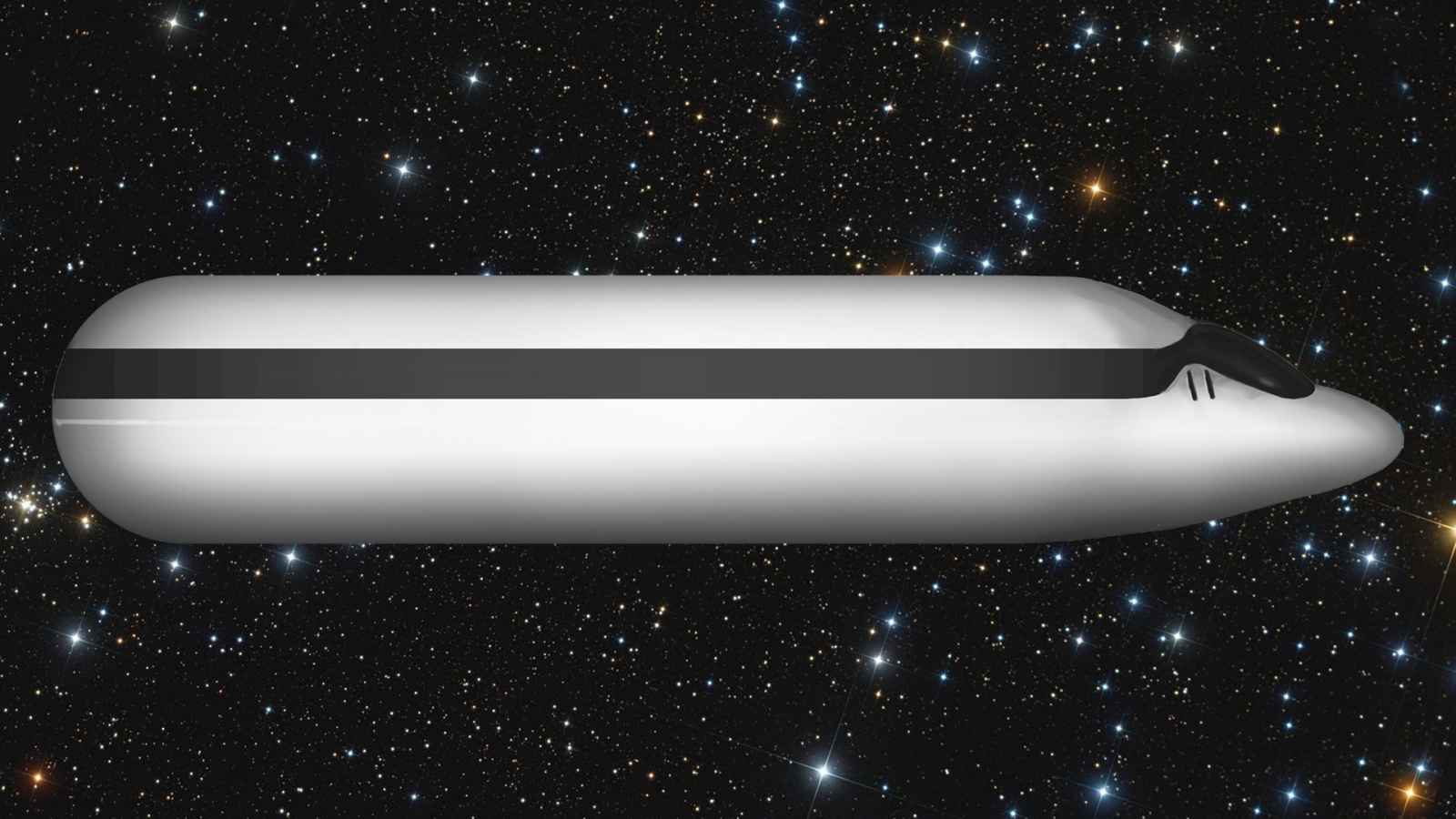
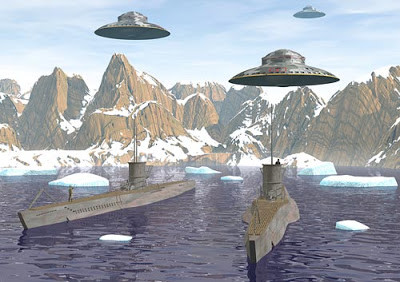

私が興味深かったのは、下に引用したマックス大尉の言葉です。一見トンデモな発言ですが、全て事実です。彼は自分自身を“銀河司令官で自分の惑星系の王”だと言っています。“宇宙に船を持っておりその船は木星よりも大きく、彼自身は第17宇宙にある恒星系で第21次元から来た”と言っています。1958年に5歳の少年の身体にウォークインしたようです。
9月8日に紹介した記事で、 20次元のエネルギー体だというカジラジ氏についての情報を記しましたが、そのときの記事を参考にしてもらうと、このマックス大尉のこともわかると思います。
2014年9月23日の記事で、アンドロメダ評議会・プレアデス評議会・銀河連邦に属する者の所属次元の表を示しましたが、それも参考にしてください。マックス大尉は第3システム国津神第3レベル(所属次元16次元)の銀河連邦に属する人物です。進化段階は18.0です。
このレポートから、レッドドラゴンの大使やコブラは、本当の銀河連邦と接触しているのがわかります。ただコブラと彼の情報源の能力では、マックス大尉が本当のことを言っているということが確認出来ないかも知れません。所属次元と進化段階が違い過ぎます。
マックス大尉は、太陽が10セント硬貨にしか見えないような「巨大な別の宇宙船のヴィジョン」を見ています。その宇宙船には“身体に殻があり、大きな鉤爪を持ち、顔はどこも暗かった”という不思議な存在が乗っていたとのことです。彼らは第4システム国津神第4レベル(所属次元20次元)のプレアデス評議会に属する神々です。りゅう座β星ラスタバンから来たようです。彼らは通常の人間の姿をしていますが、エーテルダブル(ライトボディ)を意図的にこの姿で表現したようです。
“彼らがここにやってきた本当の理由は、地球上のすべてのカバールとネガティブなエンティティを排除するため”だと言っています。
私は9月17日の記事でプレアデス評議会について触れ、カバールが殲滅された事をお伝えしました。また、19日の記事で、ハイアラーキーの残党たちが、処分された事をお伝えしました。こうした私の発言が、今回のマックス大尉の言葉を見ると、正しいということがわかるのではないでしょうか。
カバールやハイアラーキーの残党の処分には、肉体ごと滅ぼされた者と、収監された者が居ます。私は、おそらく神々・宇宙人は敵の宇宙船ごと捕獲して、宇宙船をそのまま刑務所に出来るのだろうと想像していましたが、マックス大尉の言葉から、その想像が正しかったとわかりました。こうして拘束された者たちの中には、その後、処刑された者が多数存在します。